
Імпорт документів в архів
Працюєте не лише з електронними, але й з паперовими документами? Тепер ви можете створити єдиний, надійний та зручний цифровий архів просто у сервісі «Вчасно.ЕДО»!
Нова можливість імпорту сканів дозволяє завантажувати копії паперових документів, щоб:
- Тримати все в одному місці: Більше не потрібно шукати документи в папках на комп’ютері та на полицях в офісі. Усі договори, акти та рахунки — і електронні, і паперові — будуть в єдиному архіві.
- Мати миттєвий доступ: Знаходьте будь-який документ за лічені секунди за допомогою фільтрів за контрагентом, датою, сумою чи номером.
- Зберігати надійну копію: Якщо паперовий оригінал загубиться, у вас завжди залишиться його скан-копія у захищеному архіві «Вчасно».
Давайте розглянемо, як це працює. 👇
Крок 1: Завантаження документів
Перейдіть у розділ «Архів».
Поруч із кнопкою «Нова папка» ви побачите нову кнопку — «Завантажити скан». Натисніть її.
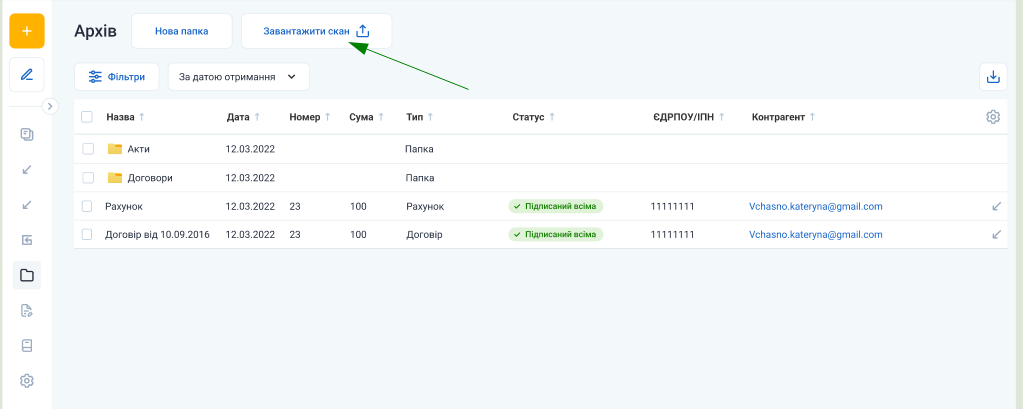
У вікні, що відкриється, оберіть один або декілька файлів (у форматі PDF, PNG, JPG) з вашого комп’ютера та підтвердьте вибір.
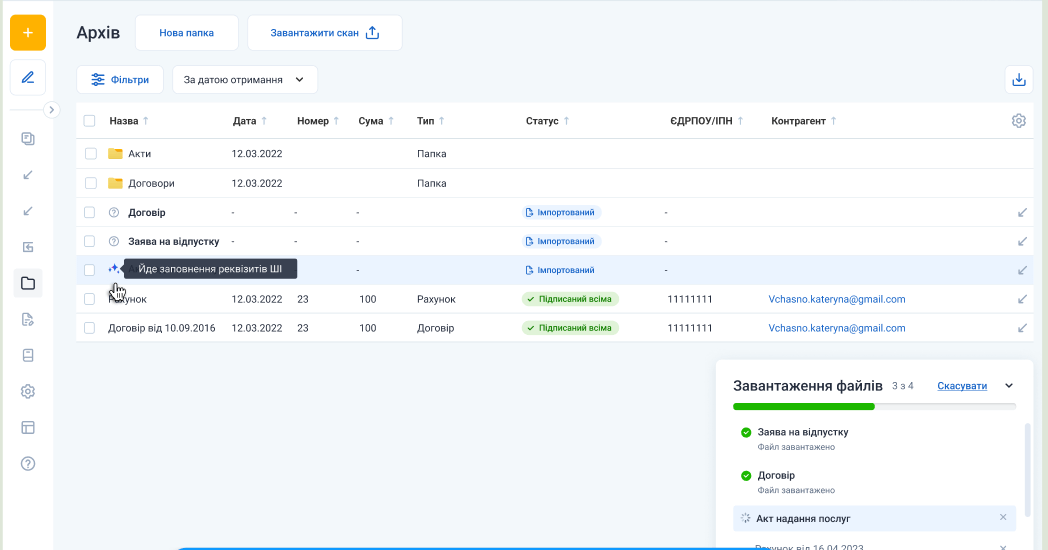
Сервіс одразу почне завантаження.
Завантажений документ автоматично отримує спеціальний статус «Імпортований». Це допоможе вам легко відрізняти скани від електронних документів.
Крок 2: Автоматичне розпізнавання даних
Щоб вам не доводилося вводити всі дані вручну, наш штучний інтелект (ШІ) автоматично аналізує завантажений документ і намагається розпізнати ключові реквізити:
- Код ЄДРПОУ контрагента
- Номер документа
- Дата документа
- Сума
- Тип документа (наприклад, акт, рахунок)
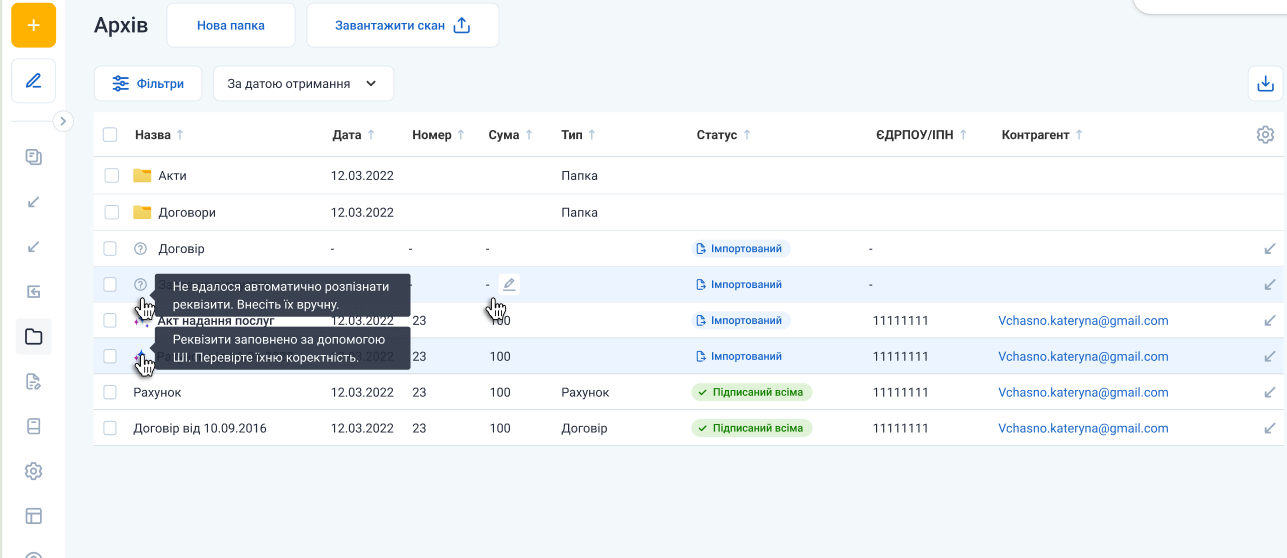
Поки ШІ працює, ви бачитимете спеціальні іконки в списку документів. Вони показують статус розпізнавання:
✨Реквізити заповнено за допомогою ШІ — статична іконка ШІ означає, що принаймні частина даних була успішно розпізнана та внесена у картку документа.
ⓘ Не вдалося автоматично розпізнати реквізити — іконка з’являється, якщо ШІ не зміг розпізнати реквізити. Не хвилюйтеся, ви зможете ввести їх вручну.
Крок 3: Перевірка та підтвердження даних
Штучний інтелект — чудовий помічник 😉, але ми рекомендуємо завжди перевіряти розпізнані дані.
- Відкрийте імпортований документ.
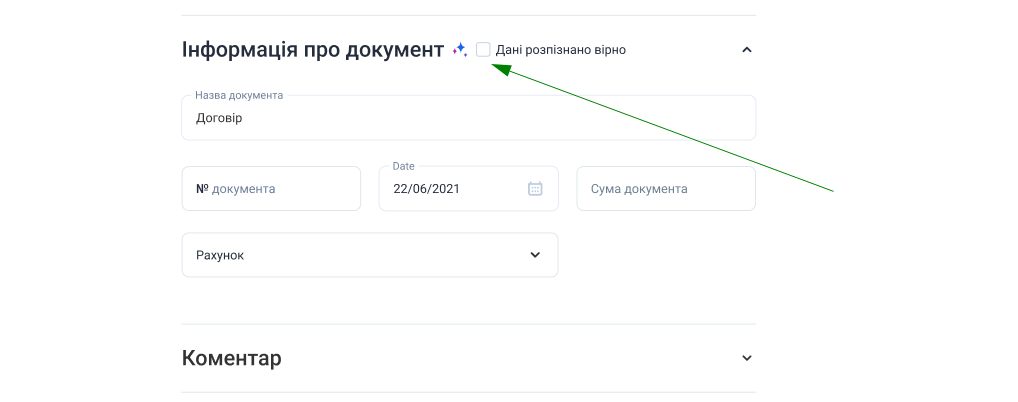
- Натисніть зверху над документом на олівець “Налаштувати документ” та перегляньте поля: Контрагент, Назва документа, Номер, Дата, Сума.
- Якщо якісь дані розпізнано невірно або не розпізнано взагалі, ви можете легко їх відредагувати вручну.
- Після того як ви переконалися, що всі дані коректні, поставте прапорець ✔️ «Дані розпізнано вірно» і натисніть «Зберегти».
💡 Чому це важливо?
Після того як ви відредагуєте дані або підтвердите їх за допомогою прапорця, іконка статусу розпізнавання зникне. Це означає, що документ перевірено людиною і його дані є достовірними для пошуку та звітності.
Подальша робота з імпортованими документами
Відразу після завантаження скан-копія стає повноцінною частину вашого архіву. Ви можете:
- ⚙️ Додавати до неї додаткові параметри для зручної сортування.
- 🤝 Відправляти на внутрішнє погодження.
- 📂 Додавати в папки та керувати доступом.
Важливі деталі📌
- Фільтрація: Щоб швидко знайти всі завантажені скани у розділі «Архів», скористайтеся фільтром за статусом та оберіть «Імпортований».
- Видалення: Видалити імпортований документ може користувач із відповідними правами на видалення документів в архіві. Процес видалення такий самий, як і для внутрішніх документів.
- Підтримувані формати: Наразі ви можете завантажувати файли у форматах PDF, JPG та PNG.
Готово! 🎉 Тепер ви знаєте, як легко та швидко перетворити стоси паперів на структурований та зручний цифровий архів.