
Нова сторінка перегляду документа
Ми оновили інтерфейс сторінки документа, щоб зробити вашу роботу швидшою, зрозумілішою та приємнішою 💪
Тепер усі головні дії – підписання, погодження, коментування, редагування та робота з версіями – розміщені компактно та логічно.
Основні зміни
- Кнопки підписання, погодження та відхилення тепер розміщені вгорі сторінки, завжди під рукою.
- Усі можливості (підписання, коментарі, ярлики, версії і т.д.) зібрано в правій панелі в зручному поданні вкладками – більше не потрібно гортати сторінку, щоб дібратись потрібної функціональності
- Додано можливість перемикатись між документами, не повертаючись у таблицю.
- Коментарі стали зручнішими для читання – вони не перекривають документ.
- Версії документів тепер мають окрему вкладку, де видно всю історію змін.
- З’явилася функція “Поділитись документом” – можна надати доступ колегам або поділитись за посиланням.
Як тепер виглядає сторінка
На сторінці ви бачите три основні зони:
-
- Верхня панель – головні дії з документом (підписати, погодити, змінити назву файлу, переглянути запит на видалення, тощо).
- Центр – сам документ для перегляду та додаткові дії для документа.
- Права панель – вкладки з додатковими можливостями:
- Підпис і погодження
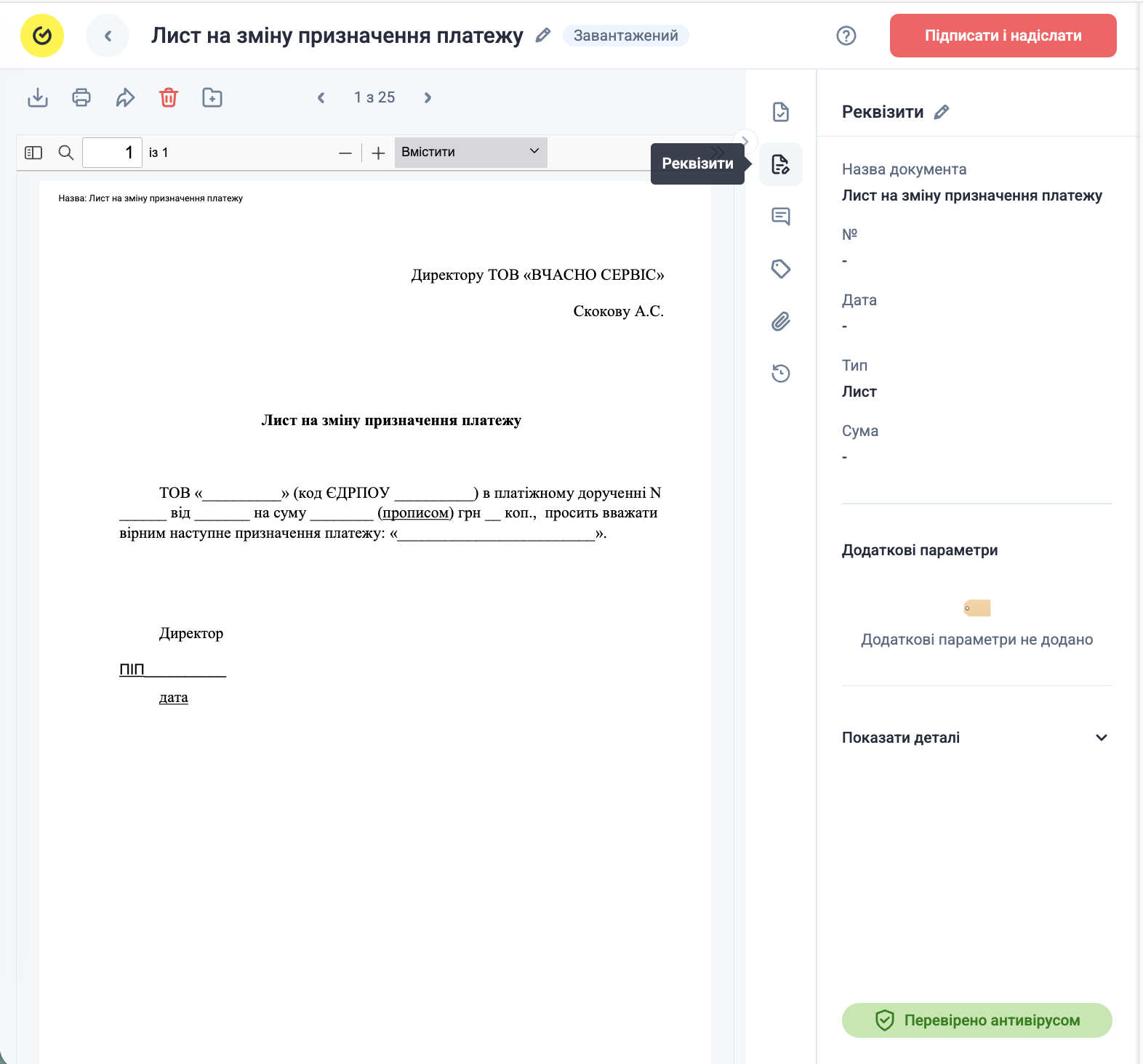
- Реквізити
- Коментарі
- Ярлики
- Пов’язані документи
- Версії
-
Залежно від поточної задачі для документа, система автоматично відкриє ту вкладку, де очікується дія (наприклад, підписання або заповнення реквізитів).
Підпис та Погодження✏️
Тепер система підказує, яку дію потрібно виконати саме вам.
- Якщо очікується підписання, з’являться кнопки “Підписати і надіслати” або “Відхилити”.

- Якщо від вас очікується погодження, у верхній частині сторінки з’являться кнопки “Погодити” або “Відхилити”.
 Кнопки завжди видно у верхній частині сторінки, щоб не потрібно було шукати їх серед інших функцій.
На вкладці “Підпис і погодження” можна:
- призначити чи змінити підписантів і погоджувачів,
- застосувати сценарій для підпису і погодження (якщо вам доступна така функціональність),
- призначити або змінити контрагента до документу,
- переглянути, хто вже підписав документ і коли.

Реквізити документу📄
Тепер усі реквізити доступні прямо на сторінці перегляду – без переходу у форму редагування.
На вкладці “Реквізити”:
- можна побачити назву, номер, дату, тип і суму документа;
- редагувати або дозаповнювати дані;
- додавати та переглядати додаткові параметри (якщо дозволяє ваш тариф);
- переглядати деталі – хто завантажив документ, контрагент, статус підписання тощо.
- Показати деталі документа (інформація про контрагента (з можливістю перейти до редагування). Хто завантажив документ, напрямок документа, процес підписання. Дата та час завантаження, відправки, отримання та перегляду.
- Статус перевірки документа антивірусом внизу ✅

Коментарі💬

Коментарі стали зручнішими і не перекривають документ.
- Вкладка “Коментарі” має дві частини: “Співробітники” та “Контрагенти”.
- Система автоматично відкриє ту вкладку, де є повідомлення.
- Коментарі до версій – система показує, до якої версії відноситься коментар.
Ярлики 🏷️
Якщо ваш тариф підтримує ярлики – ви можете додавати, змінювати або видаляти їх прямо з правої панелі.
- Натисніть “Редагувати”, щоб оновити список.
- Додані ярлики відображаються як набірні теги під назвою вкладки.
- Якщо ярликів ще немає – натисніть “Додати ярлик”.

Пов'язані документи🔗
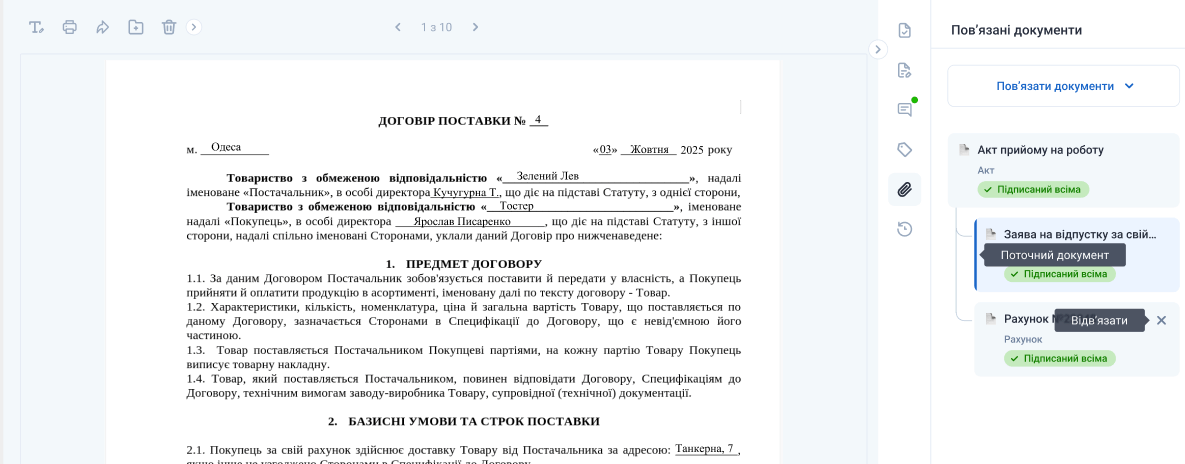
На цій вкладці можна об’єднати документи, які належать до однієї угоди – наприклад, договір і акт.
Натисніть “Пов’язати документи”, щоб:
- завантажити новий (дочірній) документ,
- або обрати вже існуючий.
Документи відображаються деревовидною структурою – головний угорі, дочірні нижче.
За потреби можна розірвати зв’язок одним кліком (іконка хрестика).
Версії документа
Тепер історію змін зручно переглядати у вкладці “Версії”.
- Кожна версія має свій номер (наприклад, 1.1, 1.2, 1.3).
- Ви бачите, хто створив або завантажив версію, коли і від якої компанії.
- Можна:
- переглянути будь-яку попередню версію;
- завантажити файл;
- видалити останню (якщо ви її автор);
- додати короткий коментар до версії.

Внутрішні версії (1.1, 1.2 тощо) бачать лише співробітники вашої компанії. Контрагент отримує доступ до публічних варіантів версій.
Поділитися документом
Натисніть кнопку “Поділитися” у верхній панелі, щоб надати доступ колегам або партнерам.
У вікні, що відкриється, можна:
- вибрати користувачів або команди,
- вказати рівень доступу:
Спільний – доступ мають усі співробітники компанії;
Приватний – тільки учасники документа (власник, підписанти, погоджувачі);
За посиланням – будь-хто, хто має лінк, може переглянути документ.

Додаткові дії
У верхньому меню також доступні функції:
- Правити в редакторі – якщо формат файлу дозволяє внесення змін в текст;
- Друк документа;
- Поділитись документом;
- Переміщення в архів;
- Видалення документу;
- Завантаження квитанції документа – дані про підписання та погодження документа.
- Завантаження на комп’ютер (PDF, ZIP, P7S);
- Збереження як шаблону (для doc та xls файлів).

Перемикання між документами
Тепер можна працювати з кількома документами підряд, не повертаючись у таблицю.
- Використовуйте стрілки ⬅️ ➡️ над документом, щоб перейти до попереднього чи наступного.
- Перемикання враховує ваш фільтр у таблиці – наприклад, “Очікують на мій підпис”.
Підсумок:
Оновлена сторінка перегляду документа створена, щоб ви могли:
- швидше підписувати й погоджувати документи,
- бачити все важливе поруч із документом,
- працювати без зайвих переходів і кліків.
Тепер робота з документами у Вчасно – ще простіша, зрозуміліша і приємніша 💛️