
Порівняння версій документа
Порівняння версій показує, що змінилось між двома версіями документа: що додано, а що видалено. Це зручно, коли ви погоджуєте договір з контрагентом у кілька кроків і хочете швидко побачити його правки, не перечитуючи весь текст.
Після порівняння сервіс відкриває чернетку, де всі зміни підсвічено. У ній можна прийняти або відхилити правки, внести свої зміни і зберегти результат як нову версію документа.
Порівняння доступне в усіх тарифах.
Детальніше про те, як працюють версії документа, читайте у статті Версійність документів у сервісі «Вчасно ЕДО».
Які версії можна порівнювати
- Порівнювати можна лише версії у форматі doc або docx. Між собою doc і docx порівнюються без обмежень.
- Версії в інших форматах, зокрема PDF, у списку неактивні. Біля них показано розширення файлу, а при наведенні з’являється підказка, чому їх не можна обрати.
- Щоб порівняти версії, у документі має бути щонайменше дві версії.
Як порівняти версії
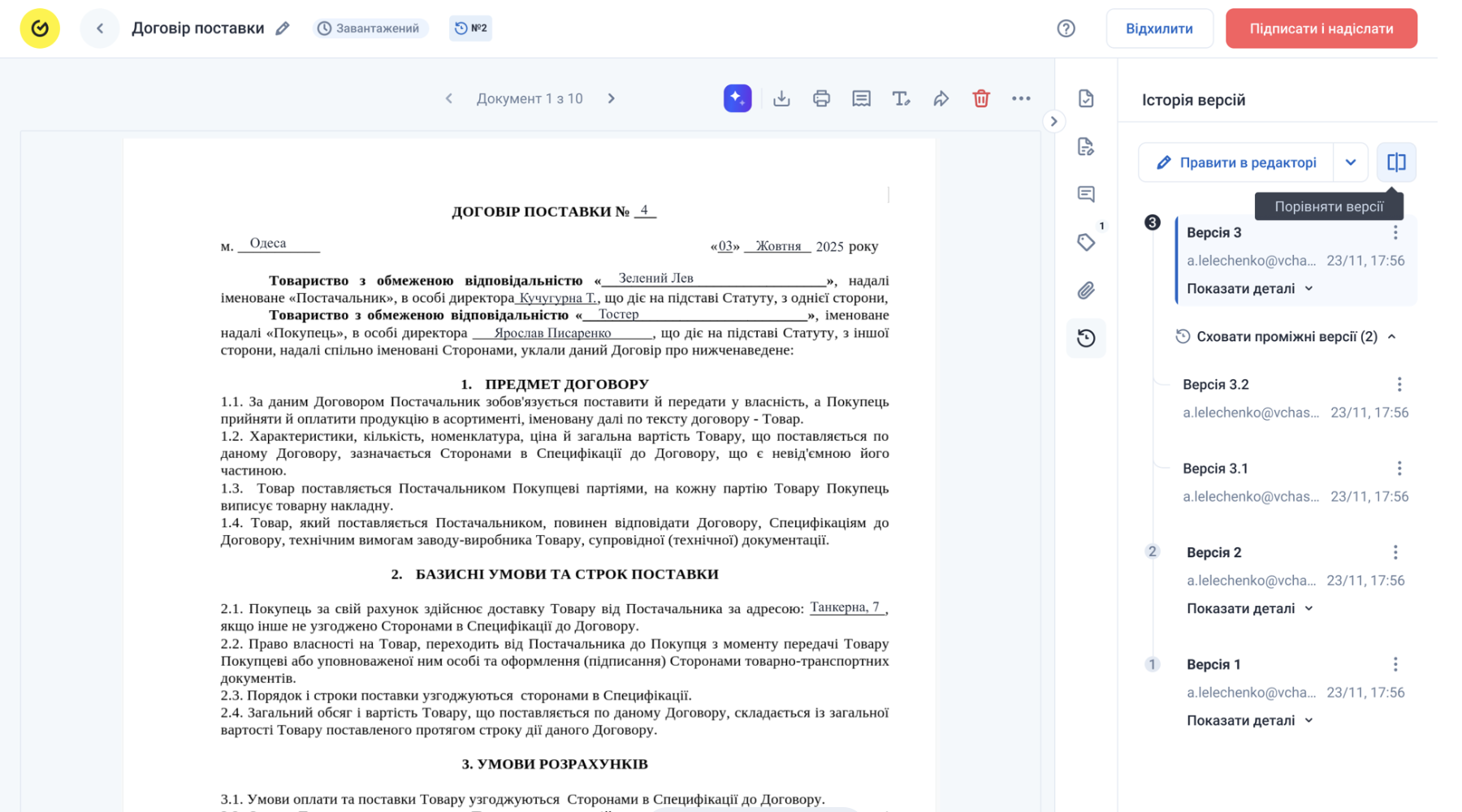
- Відкрийте документ і перейдіть на вкладку «Історія версій» у бічній панелі.
- Натисніть кнопку «Порівняти версії» поруч із кнопкою «Правити в редакторі».
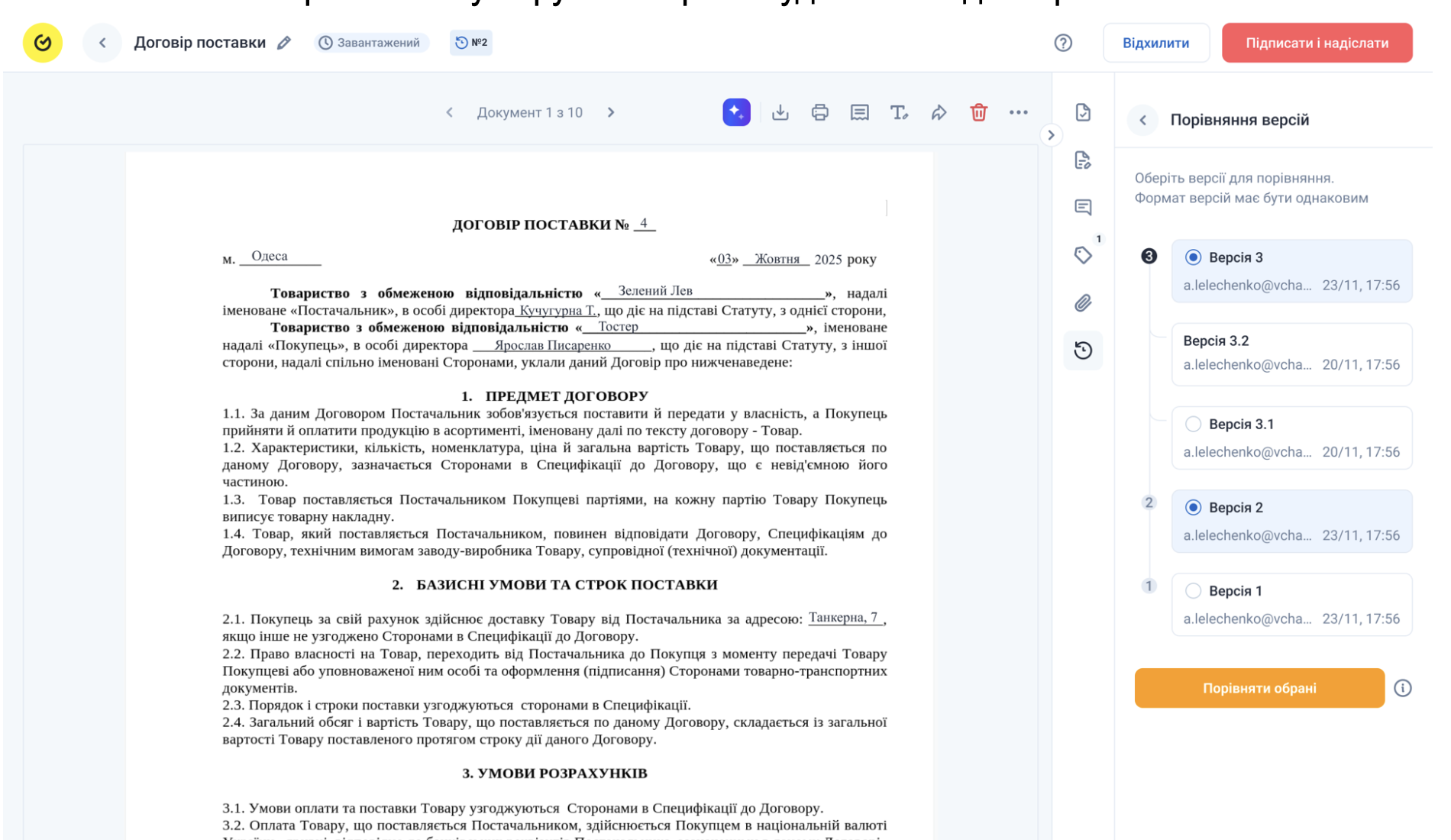
- Відкриється список версій. Сервіс одразу пропонує пару для порівняння: якщо в документі є версії контрагента, це ваша остання версія та остання версія контрагента; якщо всі версії внутрішні, це остання та передостання версія. Можна залишити запропоновану пару або обрати будь-які інші дві версії.
- Натисніть «Порівняти обрані».
Якщо версій багато, прокрутіть список: старіші версії розташовані нижче.
Результат порівняння
Якщо змін немає, під списком з’явиться повідомлення, наприклад: «Між версіями 3 та 2 змін не виявлено». Нова чернетка в такому разі не створюється.
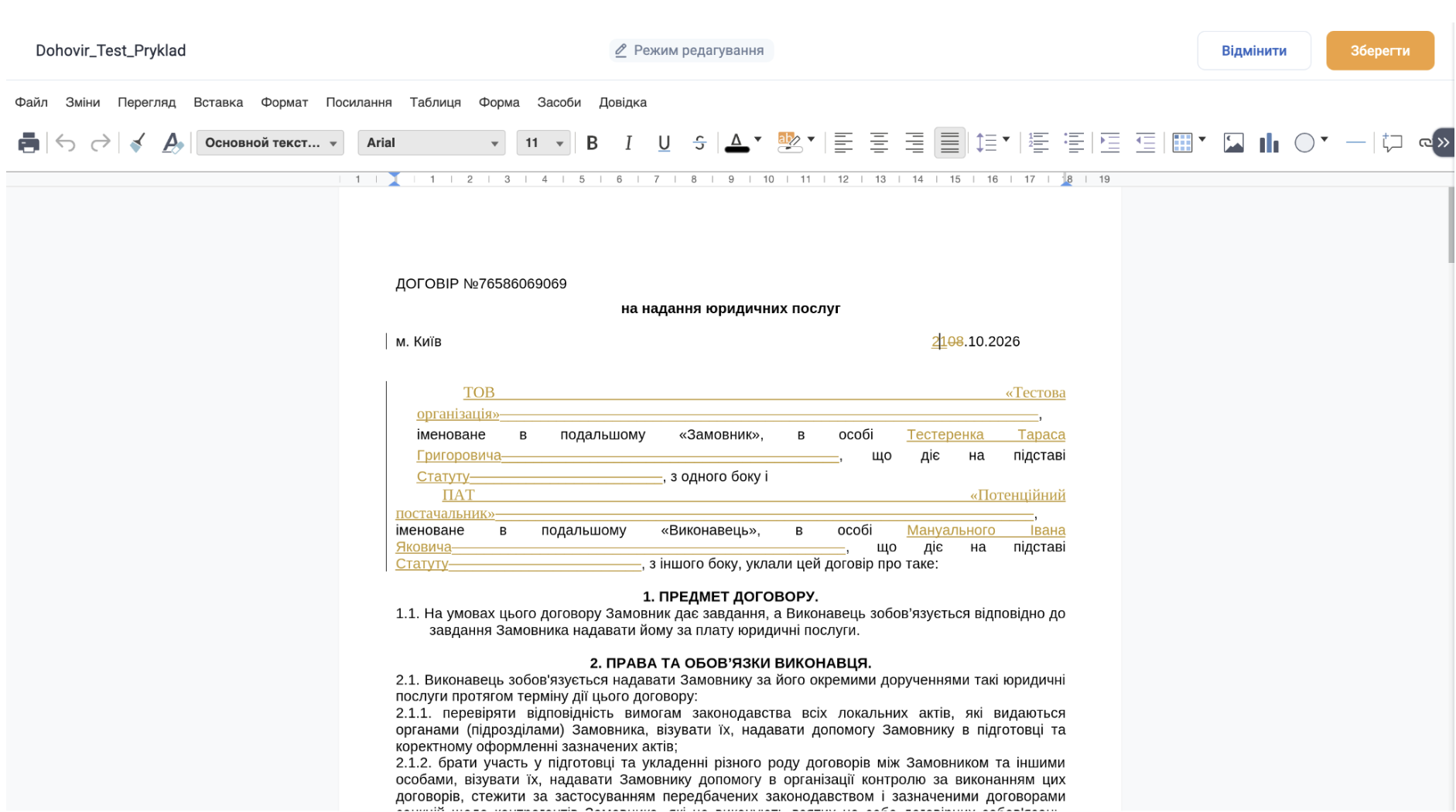
Якщо зміни є, відкриється редактор із чернеткою. У заголовку вказано, які версії порівнювались, наприклад «Порівняння версій 2.1 і 2.2». Зміни в тексті показано в режимі рецензування:
- доданий текст виділено кольором і підкреслено;
- видалений текст виділено кольором і закреслено;
- рядки, де є зміни, позначені вертикальною лінією на лівому полі сторінки.
Якщо текст замінили, поруч стоять обидва варіанти. Наприклад, у даті договору замість «08» на «21» ви побачите закреслене «08» і підкреслене «21».
Як працювати зі змінами
У чернетці порівняння можна:
- прийняти або відхилити кожну правку окремо через меню «Зміни» або клацнувши правою кнопкою миші на зміненому фрагменті;
- прийняти чи відхилити всі правки одразу через меню «Зміни»;
- редагувати текст і додавати власні зміни.
Коли закінчите, натисніть «Зберегти нову версію». Нова версія з’явиться в історії версій документа, і її можна надіслати контрагенту.
Якщо ви лише хотіли переглянути зміни, натисніть «Скасувати». Нова версія не створюється.
Якщо ви випадково закрили сторінку
Під час роботи чернетка зберігається автоматично. Якщо ви закрили сторінку чи втратили з’єднання, поверніться до документа: на вкладці «Історія версій» над списком версій буде повідомлення про незбережені зміни. Натисніть «Переглянути», щоб продовжити роботу.
Що варто знати
- Порівнюється лише текст. Зміни оформлення (шрифт, розмір, колір, відступи, вирівнювання, інтервали) не показуються. Таблиці (розміри комірок, межі, заливка) та зображення теж не порівнюються. Якщо для вас важливе саме оформлення, відкрийте обидві версії й перегляньте їх поруч.
- Іноді незначна правка позначається як зміна цілого абзацу. Це особливість механізму порівняння, а не помилка.
- Паралельна робота колег. Якщо поки ви працюєте в чернетці колега додасть нову версію або видалить ту, з якою ви порівнювали, сервіс усе одно дозволить зберегти вашу версію. Після збереженням варто перевірити історію версій.
Часті питання
У документі менше двох версій. Щоб порівняти версії, їх має бути щонайменше дві.
Ні, порівнювати можна лише версії у форматі doc або docx. Якщо у вас є Word-файл цієї версії, додайте його у Вчасно як нову версію документа й порівняйте.
Ні. Обидві версії залишаються без змін. Результат порівняння зберігається окремо, як нова версія, і лише тоді, коли ви натиснете «Зберегти нову версію».
Ні. Контрагент побачить лише нову версію документа після того, як ви її збережете й надішлете.
Ні, за один раз порівнюються дві версії. Щоб порівняти кілька, повторіть порівняння для кожної пари.