
PDF-шаблони документів
PDF-шаблони – це спосіб створювати документи з фіксованою структурою, де користувач заповнює лише визначені поля. Інший вміст документа змінити неможливо.
Це допомагає уникнути помилок, зберегти правильний формат документа та значно пришвидшити роботу з типовими документами.
Для чого потрібні PDF-шаблони
PDF-шаблони стануть у пригоді, якщо ви регулярно працюєте з однотипними документами:
- рахунки, акти, накладні
- заяви та довідки
- кадрові документи
- типові договори
Ви один раз створюєте шаблон – і далі просто заповнюєте потрібні поля без ризику змінити важливі частини документа.
Що можна робити за допомогою PDF-шаблонів
- Створювати шаблони на основі готових PDF-файлів.
- Додавати поля для заповнення (текст, число, дата, список, чекбокс).
- Ділитись посиланням на ваші шаблони із контрагентами.
- Швидко створювати документи за шаблоном.
- Розподіляти поля між вами і контрагентом, щоб кожна сторона заповнювала лише свою частину документа.
У результаті ви отримуєте готовий документ із правильно заповненими даними, який одразу можна підписати та надіслати.
Як створити PDF-шаблон 📄
- Перейдіть до розділу «Шаблони» та натисніть «Створити шаблон» → «Завантажити існуючий».
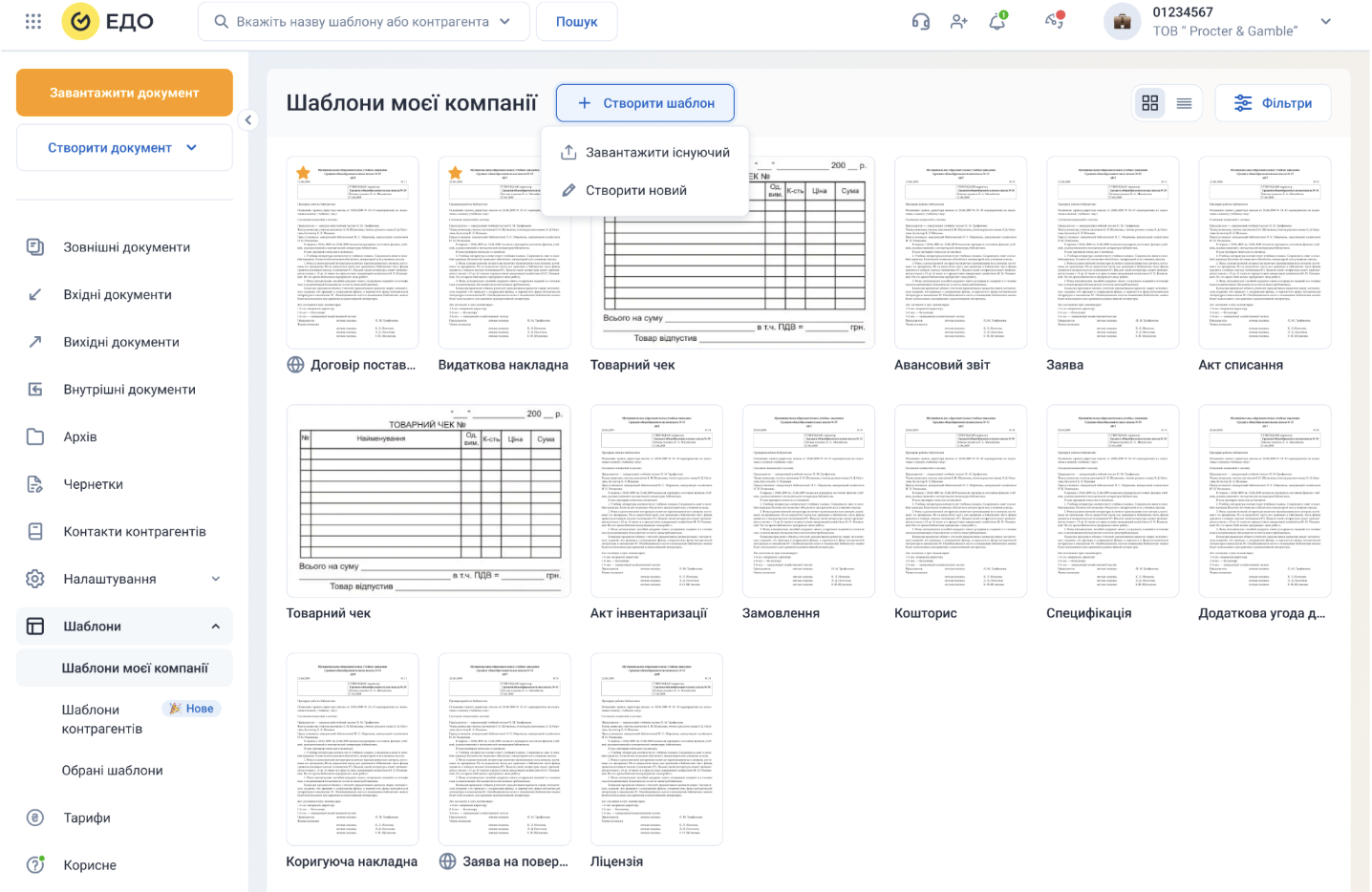
- Оберіть PDF-файл на вашому комп’ютері – він відкриється в редакторі шаблонів.
- Додайте поля в потрібних місцях документа – перетягуванням із правої панелі або кліком на тип поля. Або скористайтесь автоматичним розпізнаванням полів за допомогою ШІ.
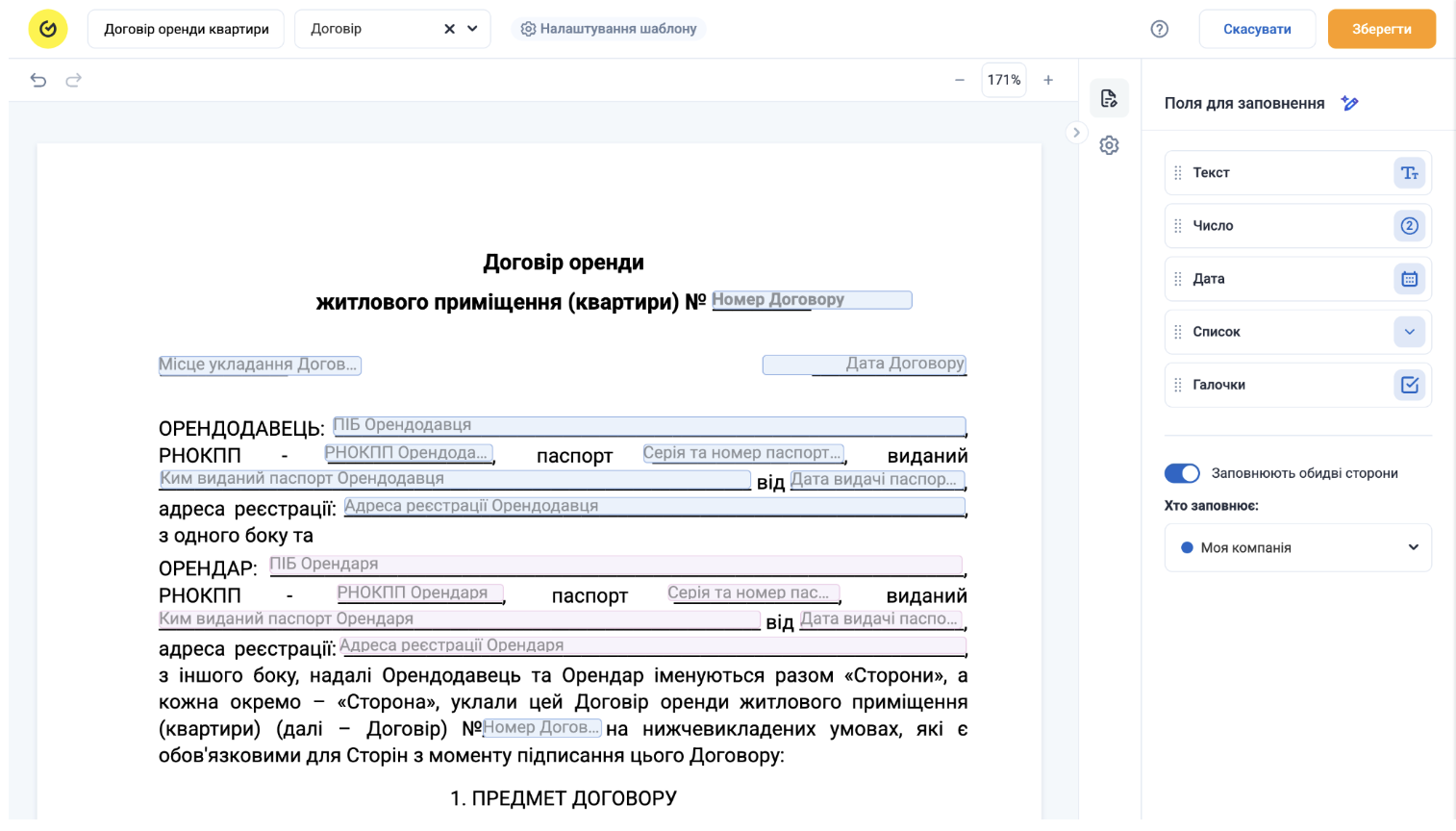
- Клікніть на поле, щоб відкрити його налаштування, і вкажіть:
– Назву поля (наприклад: «Сума», «Дата», «ПІБ»)
– Чи є поле обов’язковим до заповнення
– Коментар для того, хто буде заповнювати (до 80 символів)
– Хто заповнює поле — «Моя компанія» чи «Контрагент»
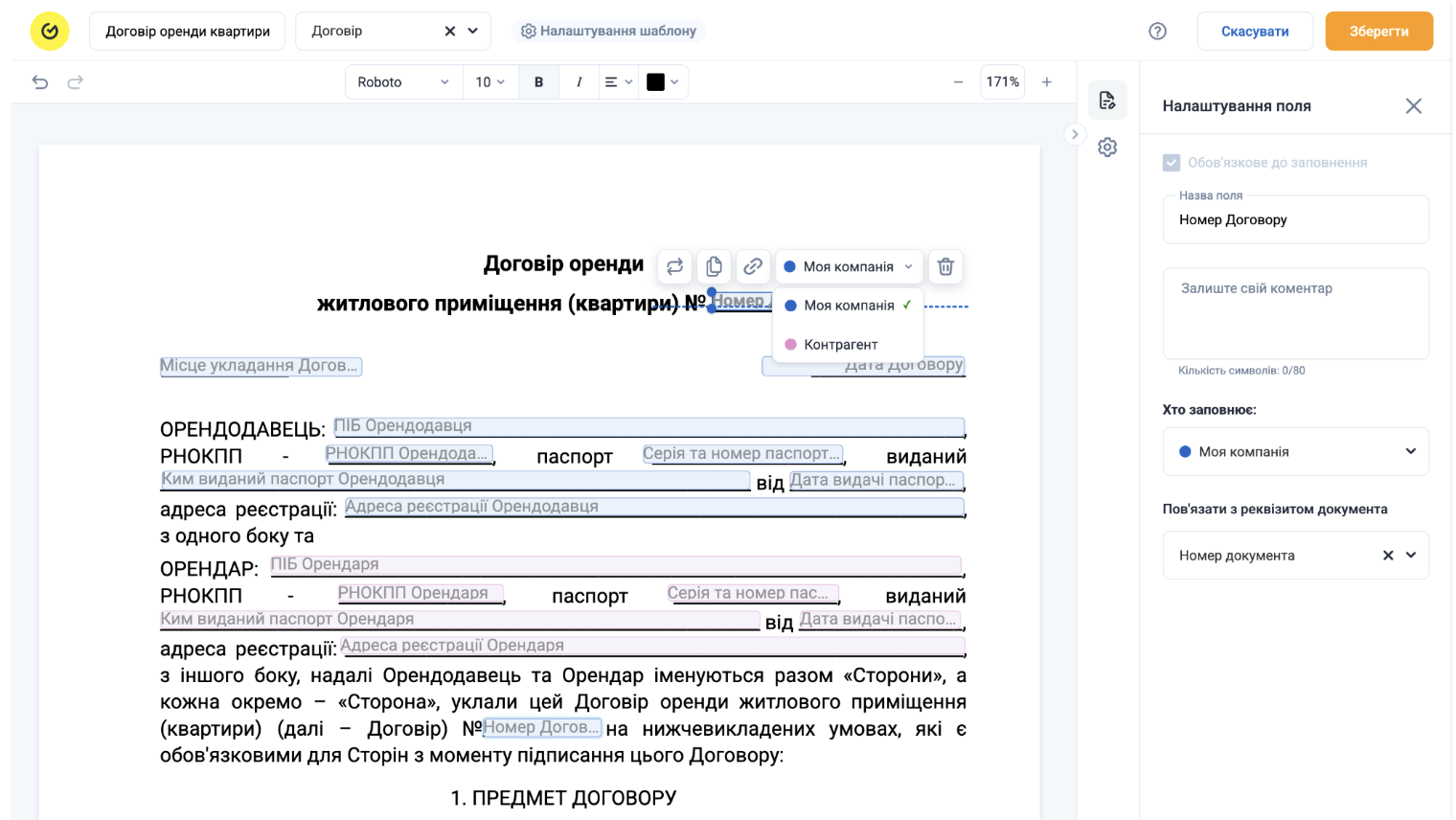
– За потреби — зв’язати поле з одним із реквізитів документа (номер документа, дата документа, сума)
– Налаштуйте візуальний стиль поля (шрифт, розмір тексту, вирівнювання і т.д.)
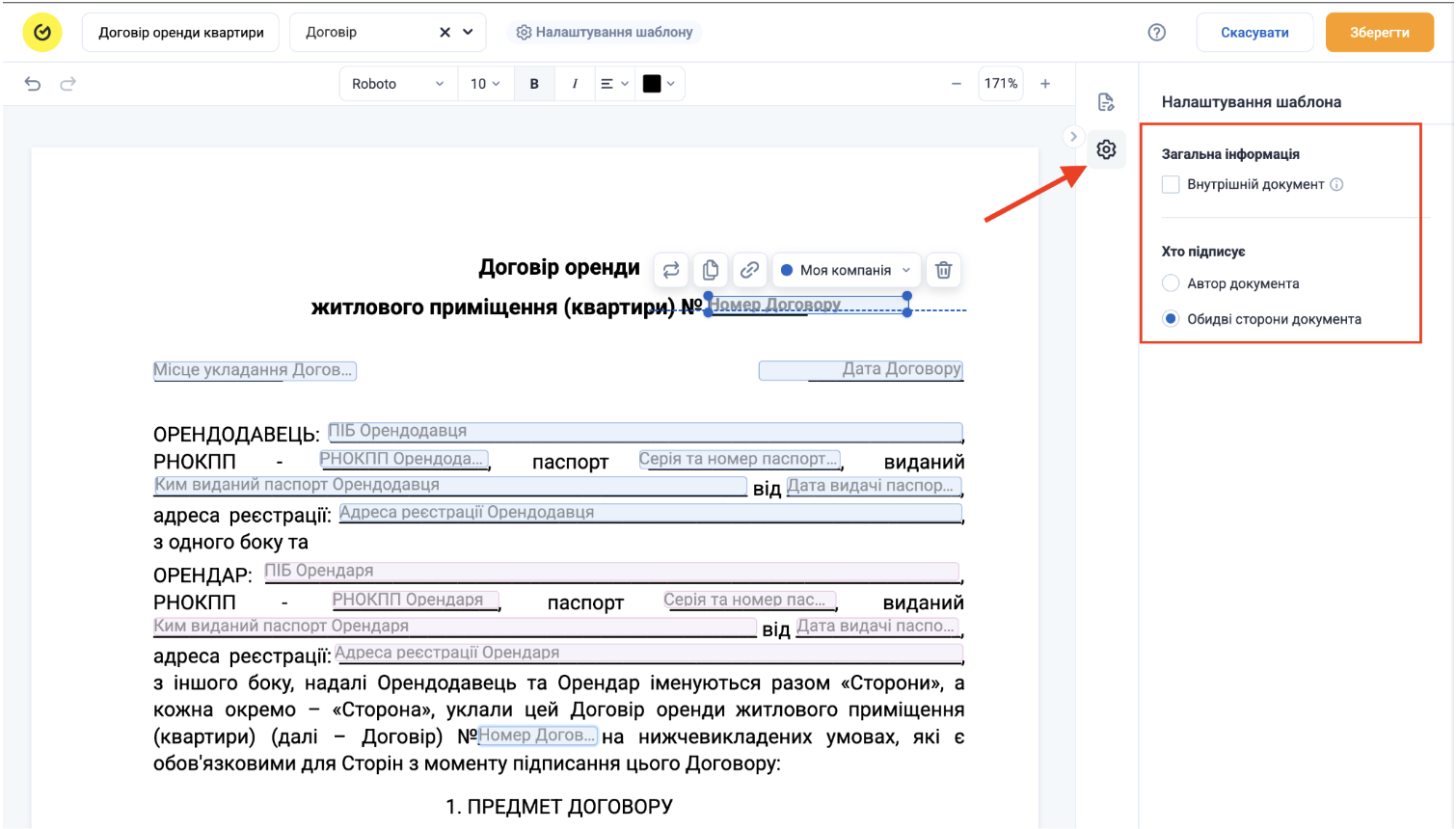
– Назва шаблону і тип документа задаються у шапці редактора - У панелі «Налаштування шаблону» (значок шестерні в блоці справа) можна задати:
– «Внутрішній документ» — якщо увімкнено, документ не залишає межі компанії, заповнює тільки автор документа
– «Хто підписує» — «Автор документа» або «Обидві сторони документа»
- Натисніть «Зберегти» для збереження шаблону.
Розпізнавання полів за допомогою ШІ ✨
Щоб не розставляти поля вручну, скористайтесь кнопкою «Додати поля за допомогою ШІ» – вона розташована у верхній частині правої панелі поруч із заголовком «Поля для заповнення».
ШІ проаналізує ваш документ і автоматично:
- розставить поля в потрібних місцях на документі,
- визначить тип кожного поля (текст, число, дата, список, галочка),
- підпише назву поля,
- додасть підказку для заповнення.
Після розпізнавання ви можете перевірити результат і за потреби:
- підкоригувати або перемістити будь-яке поле,
- додати поля, які ШІ не розпізнав,
- налаштувати візуалізацію тексту – шрифт, розмір і колір.
📌 Розпізнавання – це стартова точка, а не фінальний результат. Завжди перевіряйте розставлені поля перед збереженням шаблону.
Які є типи полів
У шаблоні можна використовувати такі поля:
- Текст – для довільного введення тексту.
- Число – лише числові значення в полі для введення.
- Дата – вибір або введення дати.
- Список – вибір одного варіанту із підготовленого списку.
- Галочки – відмітка (наприклад, для згоди).
Як поділитися шаблоном 🔗
- Завершіть створення шаблону і натисніть «Створити документ» / «Зберегти».
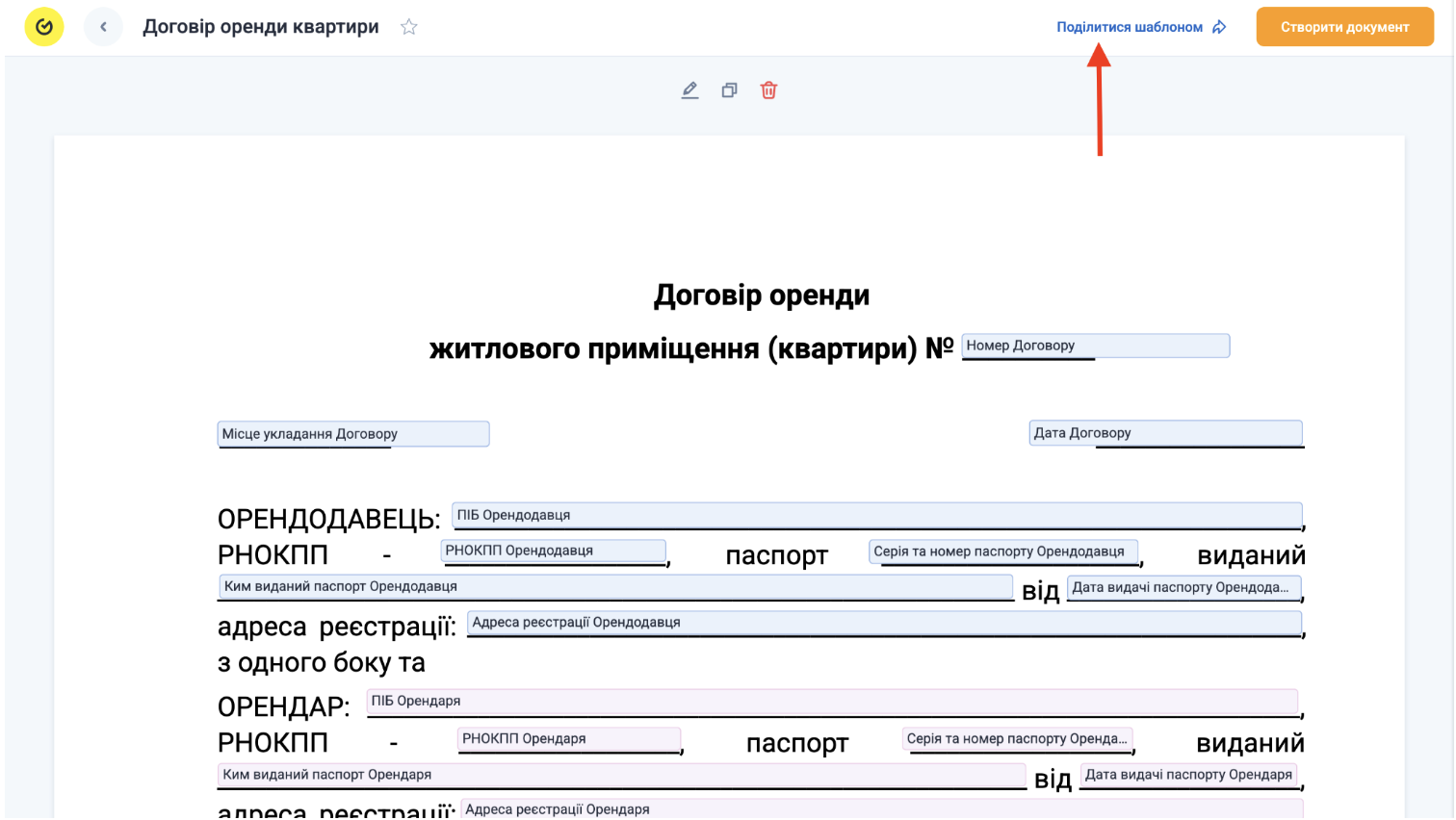
- Сервіс покаже сторінку перегляду шаблону. Зверху буде кнопка «Поділитися шаблоном» — натисніть її.
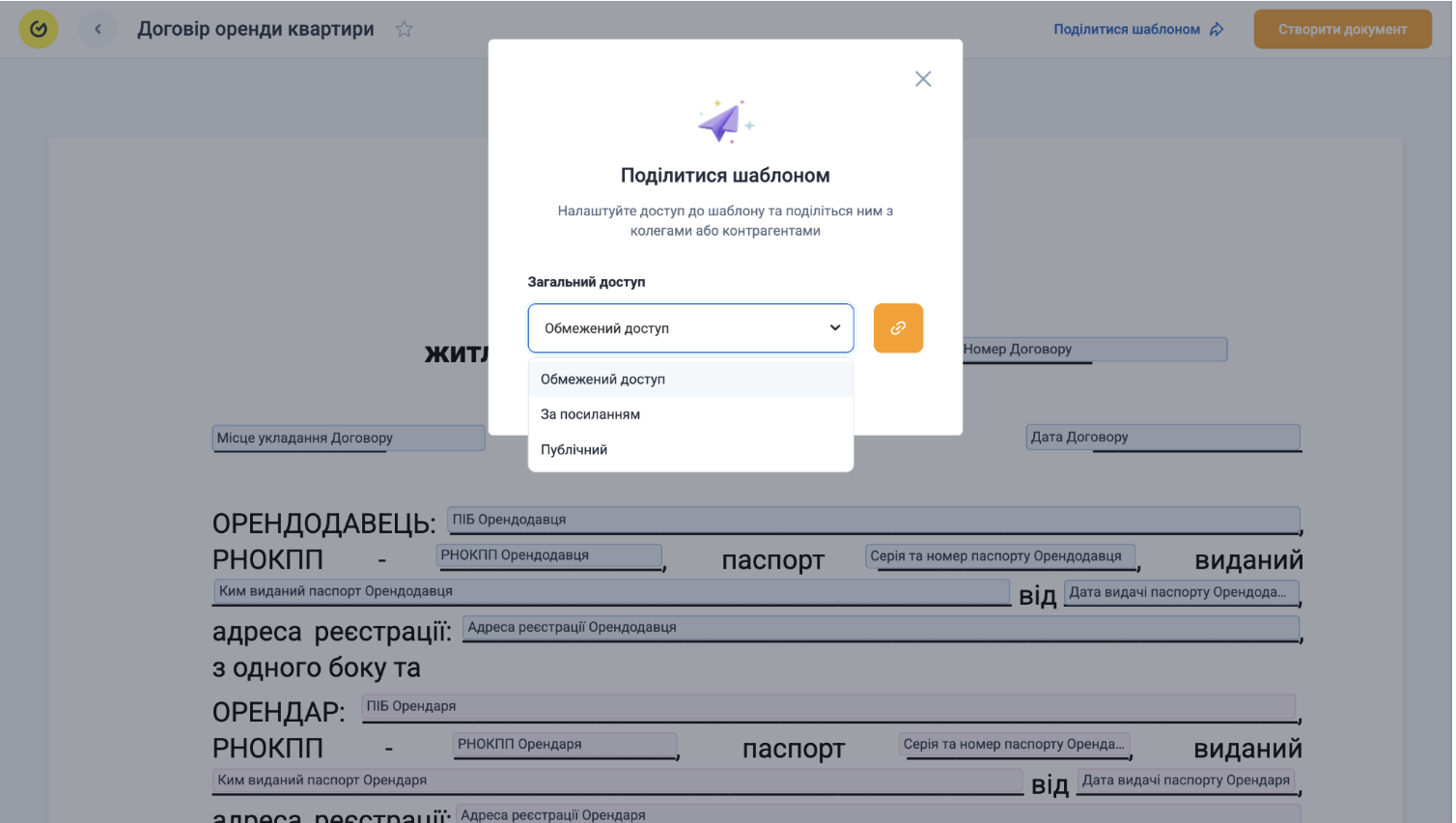
- У вікні, що з’явиться, оберіть тип доступу:
Обмежений доступ — шаблон бачать лише співробітники вашої компанії.
За посиланням — шаблон бачать усі, кому ви надішлете посилання, а також співробітники вашої компанії.
Публічний — шаблон додатково стає доступним для пошуку в галереї шаблонів Вчасно; посилання на нього так само можна скопіювати і поділитися ним, а співробітникам компанії він доступний як завжди.
Створення документа за шаблоном
- Відкрийте потрібний шаблон.
- Заповніть доступні поля (якщо шаблон налаштований на обидві сторони — лише свою частину).
- Натисніть «Створити документ» (або «Надіслати», якщо частину полів має дозаповнити контрагент).
- Перейдіть до документа.
- Підпишіть його або призначте підписантів.
Заповнення шаблону двома сторонами 🤝
Якщо у вашому документі частину полів має заповнити ваша компанія, а частину — контрагент (наприклад, ви вказуєте предмет договору й адресу, а контрагент — свої реквізити), можна розподілити поля між сторонами так, щоб кожна вносила лише свої дані.
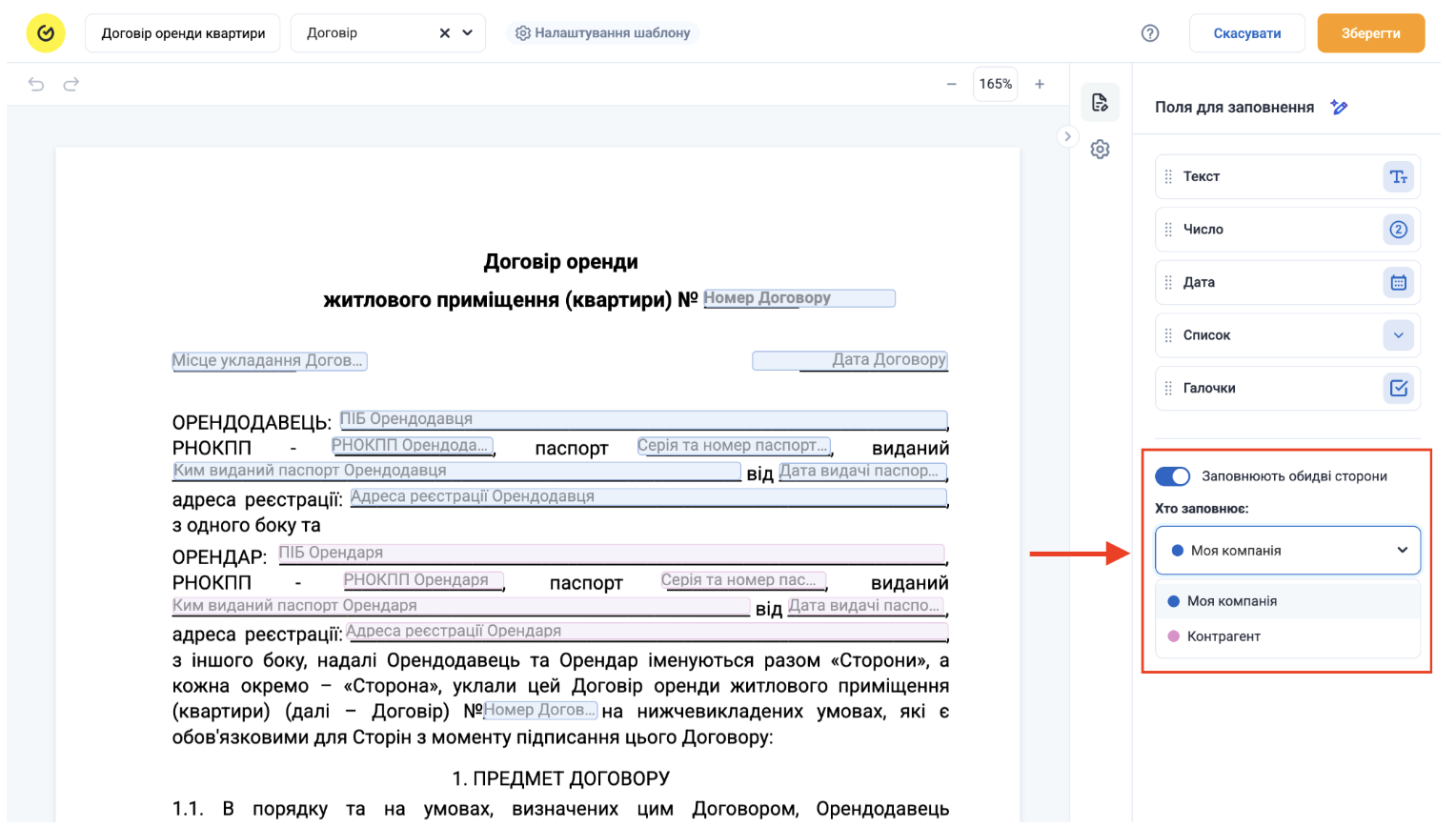
Як увімкнути. На вкладці «Поля для заповнення» (там само, де ви додаєте поля на документ) увімкніть перемикач «Заповнюють обидві сторони». Під ним з’явиться спадне меню «Хто заповнює» зі значеннями «Моя компанія» (за замовчуванням) і «Контрагент» — воно визначає, якій стороні автоматично присвоюється кожне нове поле, яке ви перетягуєте на документ.
Як розподілити поля між сторонами (три способи, можна комбінувати):
- оберіть сторону в спадному меню «Хто заповнює» на вкладці полів, а потім перетягніть нове поле на документ — воно одразу отримає обрану сторону;
- виділіть поле прямо на документі — з’явиться панель дій із ним; клікніть на позначку сторони («Моя компанія» / «Контрагент») у цій панелі і оберіть іншу зі списку — це найшвидший спосіб змінити сторону вже розставленого поля;
- або відкрийте повні налаштування поля і змініть «Хто заповнює» там само (це також єдине місце, де можна прив’язати поле до реквізиту документа — номера, дати чи суми).
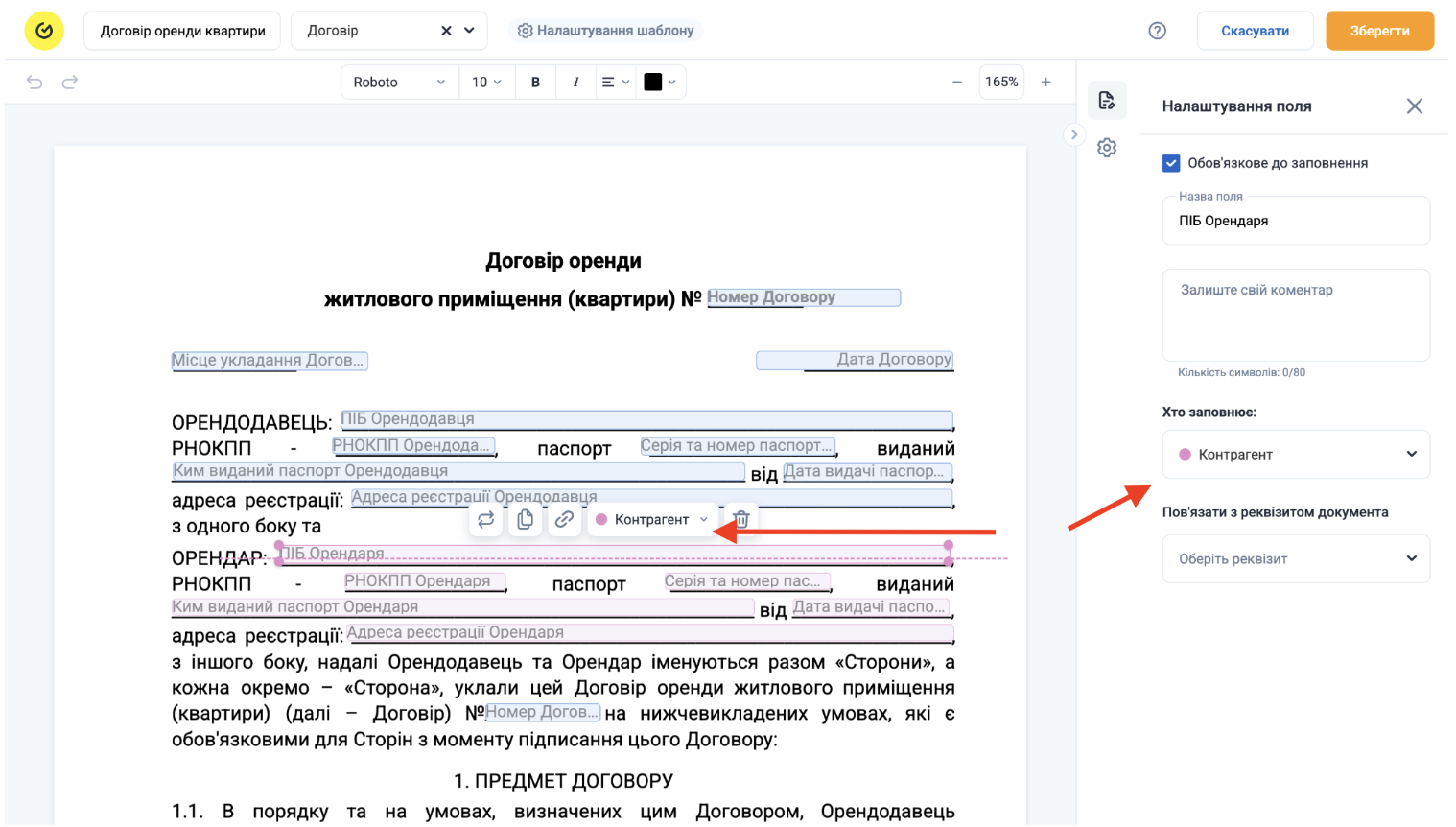
Поля «Моя компанія» відображаються синім кольором, поля «Контрагент» — рожевим, щоб було одразу видно, хто за що відповідає.
Обмеження: ця можливість наразі доступна лише для PDF-шаблонів (не для DOCX/XLSX) і лише для авторизованих користувачів з обох сторін.
Як відбувається заповнення
- Сторона, яка першою відкриває шаблон (це може бути як власник шаблону, так і контрагент — за посиланням чи через «Шаблони контрагентів»), заповнює свою частину полів. У сайдбарі показуються лише поля, позначені як її; поля іншої сторони видно на документі як заблоковані заповнювачі.
- Якщо це ваш власний шаблон і ви плануєте надіслати документ контрагенту на дозаповнення — разом зі своїми полями потрібно вказати ЄДРПОУ/ІПН контрагента та email отримувача, щоб система знала, кому передати документ. Якщо ж ви заповнюєте шаблон, що належить контрагенту (наприклад, відкрили його за посиланням), — система вже знає, кому належить шаблон, і вказувати реквізити отримувача не потрібно.
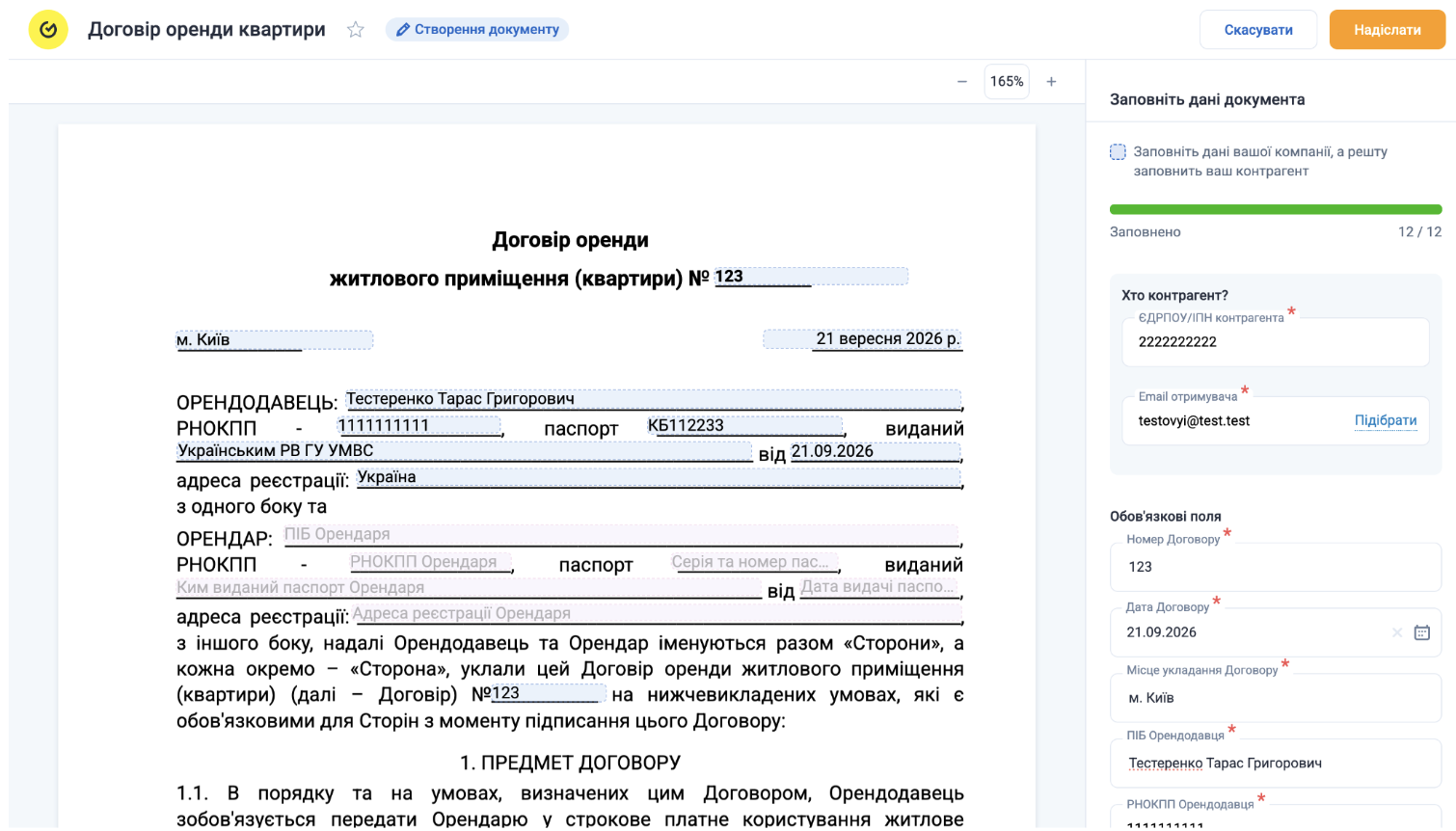
- Коли всі обов’язкові поля вашої частини заповнені — стає активною кнопка «Надіслати». Після натискання документ іде другій стороні на дозаповнення; саме в цей момент створюється чернетка.
- Друга сторона відкриває чернетку (з листа, посилання або розділу «Чернетки») і бачить: уже заповнені дані першої сторони — лише для перегляду, і свої порожні поля — для заповнення.
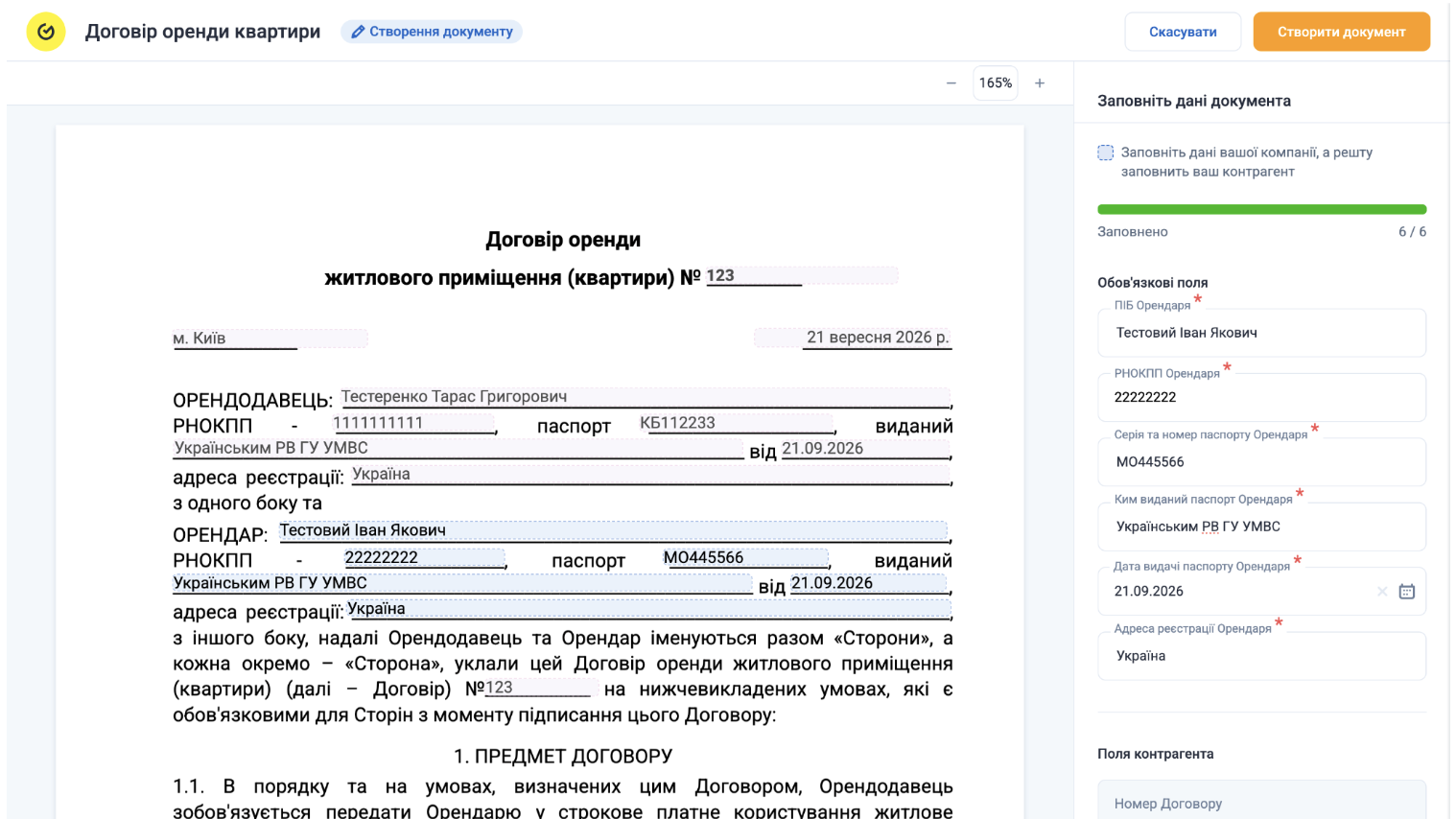
- Заповнивши свою частину, друга сторона натискає «Створити документ» — чернетка перетворюється на звичайний документ і переходить до стандартного підписання.
Чернетки: спільне заповнення з контрагентом 📋
Поки обидві сторони не заповнили всі обов’язкові поля, документ існує як чернетка — у розділі «Чернетки» → вкладка «Спільно з контрагентом».
Там ви побачите назву документа, тип, дату, ініціатора, контрагента та статус («Очікує заповнення вашою компанією», «Очікує заповнення контрагентом», «Контрагент заповнює»), а також фільтри за типом документа й тим, ким чернетку створено.
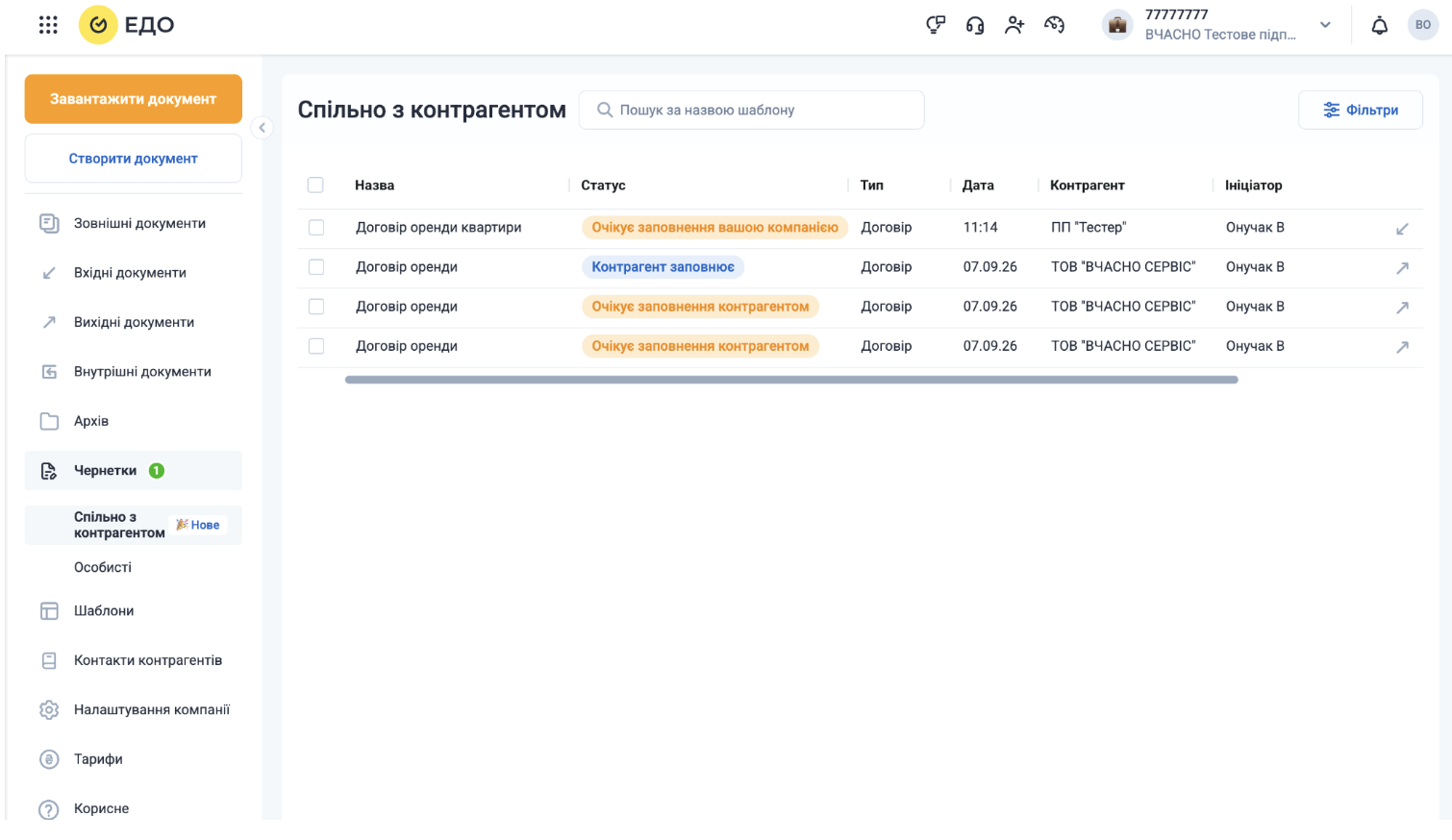
Поки друга сторона ще не завершила заповнення, ви можете в будь-який момент відкрити чернетку з цього розділу і відредагувати вже введені значення своїх полів.
Щойно документ повністю заповнений і створений — він зникає з «Чернеток» і живе далі як звичайний документ.
Видалення чернетки. Чернетку можна видалити в будь-який момент до її перетворення в документ. Якщо контрагент уже почав заповнювати свою частину, система попередить про це перед видаленням і сповістить другу сторону.
Часті питання ❓
Ні. Контрагент бачить лише поля, які ви позначили для заповнення. Решта документа зафіксована і недоступна для редагування.
Так. При налаштуванні кожного поля ви самі вирішуєте, чи є воно обов’язковим для заповнення.
У Word/Excel шаблонах контрагент може редагувати весь документ. PDF-шаблон фіксує структуру — змінювати можна лише ті поля, які ви самі позначили. Обидва типи шаблонів доступні у Вчасно і підходять для різних сценаріїв.
Так, ви можете завантажити будь-який PDF і перетворити його на шаблон із полями прямо в редакторі.
ШІ намагається визначити поля максимально точно, але результат залежить від складності та структури документа. Після розпізнавання обов’язково перевірте і за потреби відкоригуйте поля вручну.
Так — увімкніть «Заповнюють обидві сторони» на вкладці полів і призначте кожному полю, хто його заповнює: ваша компанія чи контрагент. Поки обидві сторони не завершать заповнення, документ існує як чернетка в розділі «Чернетки».
Першою підписує та сторона, яка заповнила свою частину останньою — незалежно від того, хто був ініціатором.